Domain e-books-kaufen.de kaufen?
Wir ziehen mit dem Projekt
e-books-kaufen.de um.
Sind Sie am Kauf der Domain
e-books-kaufen.de interessiert?
domain@kv-gmbh.de · 0541-91531010
Domain e-books-kaufen.de kaufen?
Wo finde ich die Druckvorschau?
Die Druckvorschau wird normalerweise in den meisten Anwendungen oder Programmen gefunden, die die Möglichkeit bieten, Dokumente oder Dateien auszudrucken. In der Regel befindet sich die Option für die Druckvorschau im Menü "Datei" oder "Ansicht" der Anwendung. Alternativ kann sie auch über eine Tastenkombination wie z.B. Strg + P oder Cmd + P aufgerufen werden. Die Druckvorschau zeigt eine Vorschau des Dokuments oder der Datei, wie es auf Papier aussehen wird, und ermöglicht es dem Benutzer, Einstellungen wie Seitenlayout, Seitenränder und Druckqualität anzupassen, bevor der eigentliche Druckvorgang gestartet wird. Wenn Sie Schwierigkeiten haben, die Druckvorschau zu finden, können Sie auch in der Hilfe oder im Handbuch der jeweiligen Anwendung nach Anleitungen suchen. **
Wie benutzt man einen E-Reader, um E-Books zu lesen?
Um E-Books auf einem E-Reader zu lesen, muss man zuerst das Gerät einschalten und das gewünschte Buch auswählen. Dann kann man durch die Seiten blättern, die Schriftgröße anpassen und Lesezeichen setzen. Zum Abschluss sollte man den E-Reader ausschalten, um die Batterie zu schonen. **


Ähnliche Suchbegriffe für Druckvorschau
Top-Angebote
Produkte zum Begriff Druckvorschau:
-
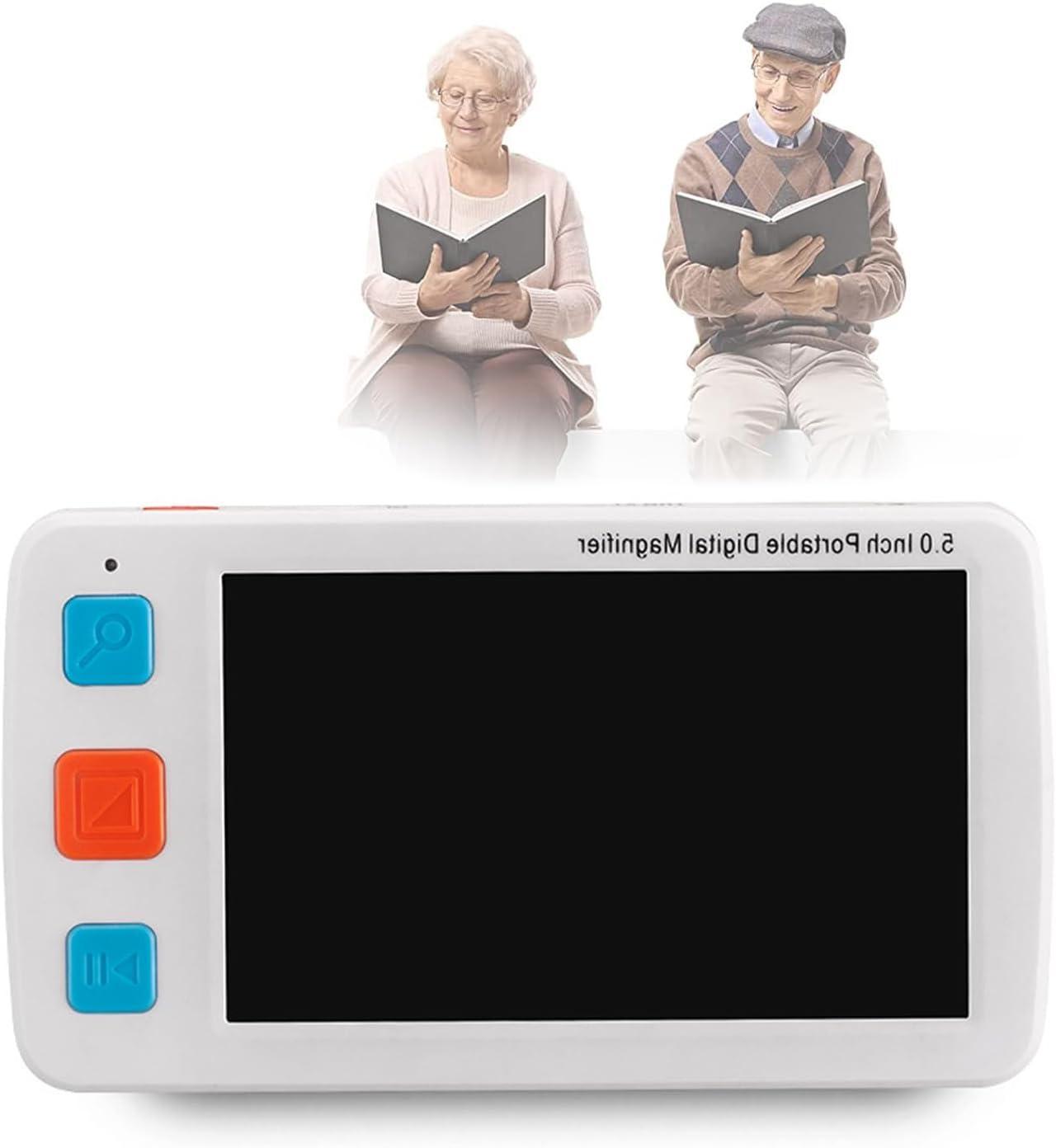
Digital Enlarger - Lesen Hilfe - Text vergrößern - Verstellbare Farben - 5 Zoll Bildschirm - SchwarzVerbessern Sie Ihre Leseerfahrung mit dieser handlichen digitalen Lupe, die speziell dafür entwickelt wurde, die Welt des Textes wieder klar und zugänglich zu machen. Haben Sie Probleme mit kleinen Briefen in Büchern, Zeitungen oder auf Verpackungen? Dieses Gerät bietet eine Lösung, die Ihre Sicht unterstützt und das Lesen wieder angenehm macht. Dieses tragbare Gerät verfügt über einen hellen 5-Zoll-LCD-Bildschirm mit einer Vergrößerung von 3x auf 48x einstellbar, so dass Sie Text nach Wunsch zu vergrößern. Mit 17 verschiedenen Farbmodi und 5 Helligkeitsstufen können Sie das Display an Ihre spezifischen Bedürfnisse anpassen, ideal für Menschen mit teilweise gesichteten oder Farbblindheit. Nutzen Sie es zu Hause, im Büro oder auf der Straße; das kompakte Design mit faltbarem Griff macht es ideal für die Mobilität. Sie können sogar Fotos auf einer TF-Karte für spätere Verwendung zu machen und speichern. Ein einzigartiges Feature ist die Speicherfunktion, die Ihre Einstellungen erinnert,486,63 €*Versand: 0,00 €Sichere Weiterleitung zum Anbieter
-
Abbyy Screenshot Reader, DownloadAbbyy Screenshot Reader Normal 0 21 false false false DE X-NONE X-NONE /* Style Definitions */ table.MsoNormalTable {mso-style-name:"Normale Tabelle"; mso-tstyle-rowband-size:0; mso-tstyle-colband-size:0; mso-style-noshow:yes; mso-style-priority:99; mso-style-parent:""; mso-padding-alt:0cm 5.4pt 0cm 5.4pt; mso-para-margin-top:0cm; mso-para-margin-right:0cm; mso-para-margin-bottom:8.0pt; mso-para-margin-left:0cm; line-height:107%; mso-pagination:widow-orphan; font-size:11.0pt; font-family:"Calibri",sans-serif; mso-ascii-font-family:Calibri; mso-ascii-theme-font:minor-latin; mso-hansi-font-family:Calibri; mso-hansi-theme-font:minor-latin; mso-fareast-language:EN-US;} Mit Abbyy Reader fertigen Sie nicht nur schnell und einfach Screenshots der dargestellten Inhalte an. Vielmehr überzeugt Screenshot Reader durch die Umwandlung von nicht editierbarem Text in Grafiken, PDFs oder aus anderen Formaten in editierbaren Text. Mit Hilfe der Umwandlung in editierbaren Text lassen sich Textpassagen ohne erforderliches Abtippen in andere Dokumente übertragen, bearbeiten und abspeichern. Hierbei überzeugt Abbyy Screenshot Reader neben der einfachen, intuitiven und bedienerfreundlichen Oberfläche auch durch die preisgekrönte Abbyy OCR- Technologie, welche präzise Papierdokumente in digitale Formate umwandelt. Systemanforderungen Betriebssystem Microsoft® Windows® 11/10 / 8.1 / 8 / 7 Microsoft Windows Server® 2016 / 2012 / 2012 R2 / 2008 R2 Für die Arbeit mit lokalisierten Benutzeroberflächen muss die entsprechende Sprache unterstützt werden. Hardware PC mit 1 GHz Prozessor oder höher 1024 MB RAM 600 MB Festplattenspeicher für typische Installation und 700 MB Festplattenspeicher für Programmausführung Videoadapter und Monitor mit einer Auflösung von 1024x768 oder höher Unterstützte Speicherformate DOC - Microsoft Word 97-2003 Dokument RTF - Rich Text Format XLS - Microsoft Excel 97-2003 Dokument CSV - Microsoft Office Excel Comma-Separated Values Datei TXT - Text Dokument ODT - OpenOffice.org Writer Format JPEG - Graustufen, Farbe PNG - Schwarzweiss, Graustufen, Farbe BMP - Schwarzweiss, Graustufen, Farbe14,90 €*Versand: 0,00 €Sichere Weiterleitung zum Anbieter



-
Wie kann man die Druckvorschau speichern?
Um die Druckvorschau zu speichern, können Sie entweder einen Screenshot der Vorschau machen und diesen speichern oder Sie können die Seite als PDF-Datei speichern. Die genaue Vorgehensweise hängt von Ihrem Betriebssystem und dem verwendeten Browser ab. In den meisten Fällen können Sie jedoch mit der rechten Maustaste auf die Vorschau klicken und dann "Bild speichern unter" wählen, um einen Screenshot zu speichern, oder "Drucken" und dann "Als PDF speichern" wählen, um die Seite als PDF zu speichern. **
-
Wie kann ich E-Books auf meinen E-Book-Reader herunterladen und lesen?
1. Verbinde deinen E-Book-Reader mit einem Computer oder WLAN. 2. Suche nach E-Books in Online-Bibliotheken oder Shops. 3. Lade die gewünschten E-Books herunter und öffne sie auf deinem E-Book-Reader. **
-
Wie kann man E-Reader nutzen, um E-Books bequem und platzsparend zu lesen?
Man kann E-Reader nutzen, um E-Books bequem zu lesen, indem man das Gerät leicht und handlich überallhin mitnehmen kann. Durch die Möglichkeit, die Schriftgröße anzupassen, ist das Lesen auch für Menschen mit Sehschwierigkeiten angenehm. Zudem können auf einem E-Reader viele Bücher gespeichert werden, was Platz spart und die Auswahl an Lesematerial vergrößert. **
-
Wie kann man E-Reader verwenden, um Bücher digital zu lesen? Gibt es Unterschiede zwischen verschiedenen E-Reader-Modellen?
Um Bücher digital zu lesen, lädt man die gewünschten Bücher auf den E-Reader und liest sie dann auf dem Bildschirm. Die meisten E-Reader haben ein E-Ink-Display, das wie Papier aussieht und weniger Augenbelastung verursacht. Es gibt Unterschiede zwischen verschiedenen E-Reader-Modellen hinsichtlich Displaygröße, Speicherplatz, Akkulaufzeit und zusätzlichen Funktionen wie wasserdichtem Design oder integriertem Licht. **

Warum ist mein Ausdruck immer entgegengesetzt zur Druckvorschau, Drucker?
Es gibt mehrere mögliche Gründe dafür, dass der Ausdruck entgegengesetzt zur Druckvorschau ist. Einer der häufigsten Gründe ist, dass die Druckereinstellungen nicht korrekt konfiguriert sind. Überprüfen Sie die Einstellungen wie Seitenlayout, Ausrichtung und Skalierung, um sicherzustellen, dass sie mit Ihren Anforderungen übereinstimmen. Ein weiterer möglicher Grund könnte sein, dass der Druckertreiber veraltet ist oder nicht richtig installiert wurde. Aktualisieren Sie den Treiber oder installieren Sie ihn erneut, um das Problem zu beheben. **
Warum ist die Tabelle in LibreOffice bei der Druckvorschau unsichtbar?
Es gibt mehrere mögliche Gründe, warum die Tabelle in LibreOffice bei der Druckvorschau unsichtbar sein könnte. Es könnte sein, dass die Tabelle nicht korrekt formatiert ist und daher nicht richtig angezeigt wird. Es könnte auch sein, dass die Druckeinstellungen nicht richtig konfiguriert sind und die Tabelle aus diesem Grund nicht angezeigt wird. Es ist auch möglich, dass es ein Problem mit der Version von LibreOffice gibt, das behoben werden muss. **
Top-Angebote
Produkte zum Begriff Druckvorschau:
-
Digital Enlarger - Lesen Hilfe - Text vergrößern - Verstellbare Farben - 5 Zoll Bildschirm - SchwarzVerbessern Sie Ihre Leseerfahrung mit dieser handlichen digitalen Lupe, die speziell dafür entwickelt wurde, die Welt des Textes wieder klar und zugänglich zu machen. Haben Sie Probleme mit kleinen Briefen in Büchern, Zeitungen oder auf Verpackungen? Dieses Gerät bietet eine Lösung, die Ihre Sicht unterstützt und das Lesen wieder angenehm macht. Dieses tragbare Gerät verfügt über einen hellen 5-Zoll-LCD-Bildschirm mit einer Vergrößerung von 3x auf 48x einstellbar, so dass Sie Text nach Wunsch zu vergrößern. Mit 17 verschiedenen Farbmodi und 5 Helligkeitsstufen können Sie das Display an Ihre spezifischen Bedürfnisse anpassen, ideal für Menschen mit teilweise gesichteten oder Farbblindheit. Nutzen Sie es zu Hause, im Büro oder auf der Straße; das kompakte Design mit faltbarem Griff macht es ideal für die Mobilität. Sie können sogar Fotos auf einer TF-Karte für spätere Verwendung zu machen und speichern. Ein einzigartiges Feature ist die Speicherfunktion, die Ihre Einstellungen erinnert,486,63 €*Versand: 0,00 €Sichere Weiterleitung zum Anbieter
-
Wo finde ich die Druckvorschau?
Die Druckvorschau wird normalerweise in den meisten Anwendungen oder Programmen gefunden, die die Möglichkeit bieten, Dokumente oder Dateien auszudrucken. In der Regel befindet sich die Option für die Druckvorschau im Menü "Datei" oder "Ansicht" der Anwendung. Alternativ kann sie auch über eine Tastenkombination wie z.B. Strg + P oder Cmd + P aufgerufen werden. Die Druckvorschau zeigt eine Vorschau des Dokuments oder der Datei, wie es auf Papier aussehen wird, und ermöglicht es dem Benutzer, Einstellungen wie Seitenlayout, Seitenränder und Druckqualität anzupassen, bevor der eigentliche Druckvorgang gestartet wird. Wenn Sie Schwierigkeiten haben, die Druckvorschau zu finden, können Sie auch in der Hilfe oder im Handbuch der jeweiligen Anwendung nach Anleitungen suchen. **
-
Wie benutzt man einen E-Reader, um E-Books zu lesen?
Um E-Books auf einem E-Reader zu lesen, muss man zuerst das Gerät einschalten und das gewünschte Buch auswählen. Dann kann man durch die Seiten blättern, die Schriftgröße anpassen und Lesezeichen setzen. Zum Abschluss sollte man den E-Reader ausschalten, um die Batterie zu schonen. **
-
Wie kann man die Druckvorschau speichern?
Um die Druckvorschau zu speichern, können Sie entweder einen Screenshot der Vorschau machen und diesen speichern oder Sie können die Seite als PDF-Datei speichern. Die genaue Vorgehensweise hängt von Ihrem Betriebssystem und dem verwendeten Browser ab. In den meisten Fällen können Sie jedoch mit der rechten Maustaste auf die Vorschau klicken und dann "Bild speichern unter" wählen, um einen Screenshot zu speichern, oder "Drucken" und dann "Als PDF speichern" wählen, um die Seite als PDF zu speichern. **
-
Wie kann ich E-Books auf meinen E-Book-Reader herunterladen und lesen?
1. Verbinde deinen E-Book-Reader mit einem Computer oder WLAN. 2. Suche nach E-Books in Online-Bibliotheken oder Shops. 3. Lade die gewünschten E-Books herunter und öffne sie auf deinem E-Book-Reader. **
Ähnliche Suchbegriffe für Druckvorschau
-
Abbyy Screenshot Reader, DownloadAbbyy Screenshot Reader Normal 0 21 false false false DE X-NONE X-NONE /* Style Definitions */ table.MsoNormalTable {mso-style-name:"Normale Tabelle"; mso-tstyle-rowband-size:0; mso-tstyle-colband-size:0; mso-style-noshow:yes; mso-style-priority:99; mso-style-parent:""; mso-padding-alt:0cm 5.4pt 0cm 5.4pt; mso-para-margin-top:0cm; mso-para-margin-right:0cm; mso-para-margin-bottom:8.0pt; mso-para-margin-left:0cm; line-height:107%; mso-pagination:widow-orphan; font-size:11.0pt; font-family:"Calibri",sans-serif; mso-ascii-font-family:Calibri; mso-ascii-theme-font:minor-latin; mso-hansi-font-family:Calibri; mso-hansi-theme-font:minor-latin; mso-fareast-language:EN-US;} Mit Abbyy Reader fertigen Sie nicht nur schnell und einfach Screenshots der dargestellten Inhalte an. Vielmehr überzeugt Screenshot Reader durch die Umwandlung von nicht editierbarem Text in Grafiken, PDFs oder aus anderen Formaten in editierbaren Text. Mit Hilfe der Umwandlung in editierbaren Text lassen sich Textpassagen ohne erforderliches Abtippen in andere Dokumente übertragen, bearbeiten und abspeichern. Hierbei überzeugt Abbyy Screenshot Reader neben der einfachen, intuitiven und bedienerfreundlichen Oberfläche auch durch die preisgekrönte Abbyy OCR- Technologie, welche präzise Papierdokumente in digitale Formate umwandelt. Systemanforderungen Betriebssystem Microsoft® Windows® 11/10 / 8.1 / 8 / 7 Microsoft Windows Server® 2016 / 2012 / 2012 R2 / 2008 R2 Für die Arbeit mit lokalisierten Benutzeroberflächen muss die entsprechende Sprache unterstützt werden. Hardware PC mit 1 GHz Prozessor oder höher 1024 MB RAM 600 MB Festplattenspeicher für typische Installation und 700 MB Festplattenspeicher für Programmausführung Videoadapter und Monitor mit einer Auflösung von 1024x768 oder höher Unterstützte Speicherformate DOC - Microsoft Word 97-2003 Dokument RTF - Rich Text Format XLS - Microsoft Excel 97-2003 Dokument CSV - Microsoft Office Excel Comma-Separated Values Datei TXT - Text Dokument ODT - OpenOffice.org Writer Format JPEG - Graustufen, Farbe PNG - Schwarzweiss, Graustufen, Farbe BMP - Schwarzweiss, Graustufen, Farbe14,90 €*Versand: 0,00 €Sichere Weiterleitung zum Anbieter
-
HP Enterprise Secure Manager Lizenz 1 Bibliothek elektronisch (D4T75A)Produktbeschreibung: HPE Secure Manager - Lizenz - 1 Bibliothek, Produkttyp: Lizenz, Kategorie: Netzwerkanwendungen - Speicherverwaltung, Anzahl Lizenzen: 1 Bibliothek2082,19 €*Versand: 0,00 €Sichere Weiterleitung zum Anbieter
-
Wie kann man E-Reader nutzen, um E-Books bequem und platzsparend zu lesen?
Man kann E-Reader nutzen, um E-Books bequem zu lesen, indem man das Gerät leicht und handlich überallhin mitnehmen kann. Durch die Möglichkeit, die Schriftgröße anzupassen, ist das Lesen auch für Menschen mit Sehschwierigkeiten angenehm. Zudem können auf einem E-Reader viele Bücher gespeichert werden, was Platz spart und die Auswahl an Lesematerial vergrößert. **
-
Wie kann man E-Reader verwenden, um Bücher digital zu lesen? Gibt es Unterschiede zwischen verschiedenen E-Reader-Modellen?
Um Bücher digital zu lesen, lädt man die gewünschten Bücher auf den E-Reader und liest sie dann auf dem Bildschirm. Die meisten E-Reader haben ein E-Ink-Display, das wie Papier aussieht und weniger Augenbelastung verursacht. Es gibt Unterschiede zwischen verschiedenen E-Reader-Modellen hinsichtlich Displaygröße, Speicherplatz, Akkulaufzeit und zusätzlichen Funktionen wie wasserdichtem Design oder integriertem Licht. **
-
Warum ist mein Ausdruck immer entgegengesetzt zur Druckvorschau, Drucker?
Es gibt mehrere mögliche Gründe dafür, dass der Ausdruck entgegengesetzt zur Druckvorschau ist. Einer der häufigsten Gründe ist, dass die Druckereinstellungen nicht korrekt konfiguriert sind. Überprüfen Sie die Einstellungen wie Seitenlayout, Ausrichtung und Skalierung, um sicherzustellen, dass sie mit Ihren Anforderungen übereinstimmen. Ein weiterer möglicher Grund könnte sein, dass der Druckertreiber veraltet ist oder nicht richtig installiert wurde. Aktualisieren Sie den Treiber oder installieren Sie ihn erneut, um das Problem zu beheben. **
-
Warum ist die Tabelle in LibreOffice bei der Druckvorschau unsichtbar?
Es gibt mehrere mögliche Gründe, warum die Tabelle in LibreOffice bei der Druckvorschau unsichtbar sein könnte. Es könnte sein, dass die Tabelle nicht korrekt formatiert ist und daher nicht richtig angezeigt wird. Es könnte auch sein, dass die Druckeinstellungen nicht richtig konfiguriert sind und die Tabelle aus diesem Grund nicht angezeigt wird. Es ist auch möglich, dass es ein Problem mit der Version von LibreOffice gibt, das behoben werden muss. **
* Alle Preise verstehen sich inklusive der gesetzlichen Mehrwertsteuer und ggf. zuzüglich Versandkosten. Die Angebotsinformationen basieren auf den Angaben des jeweiligen Shops und werden über automatisierte Prozesse aktualisiert. Eine Aktualisierung in Echtzeit findet nicht statt, so dass es im Einzelfall zu Abweichungen kommen kann. ** Hinweis: Teile dieses Inhalts wurden von KI erstellt.